
Guía EEF v2.0 · Herramientas IA
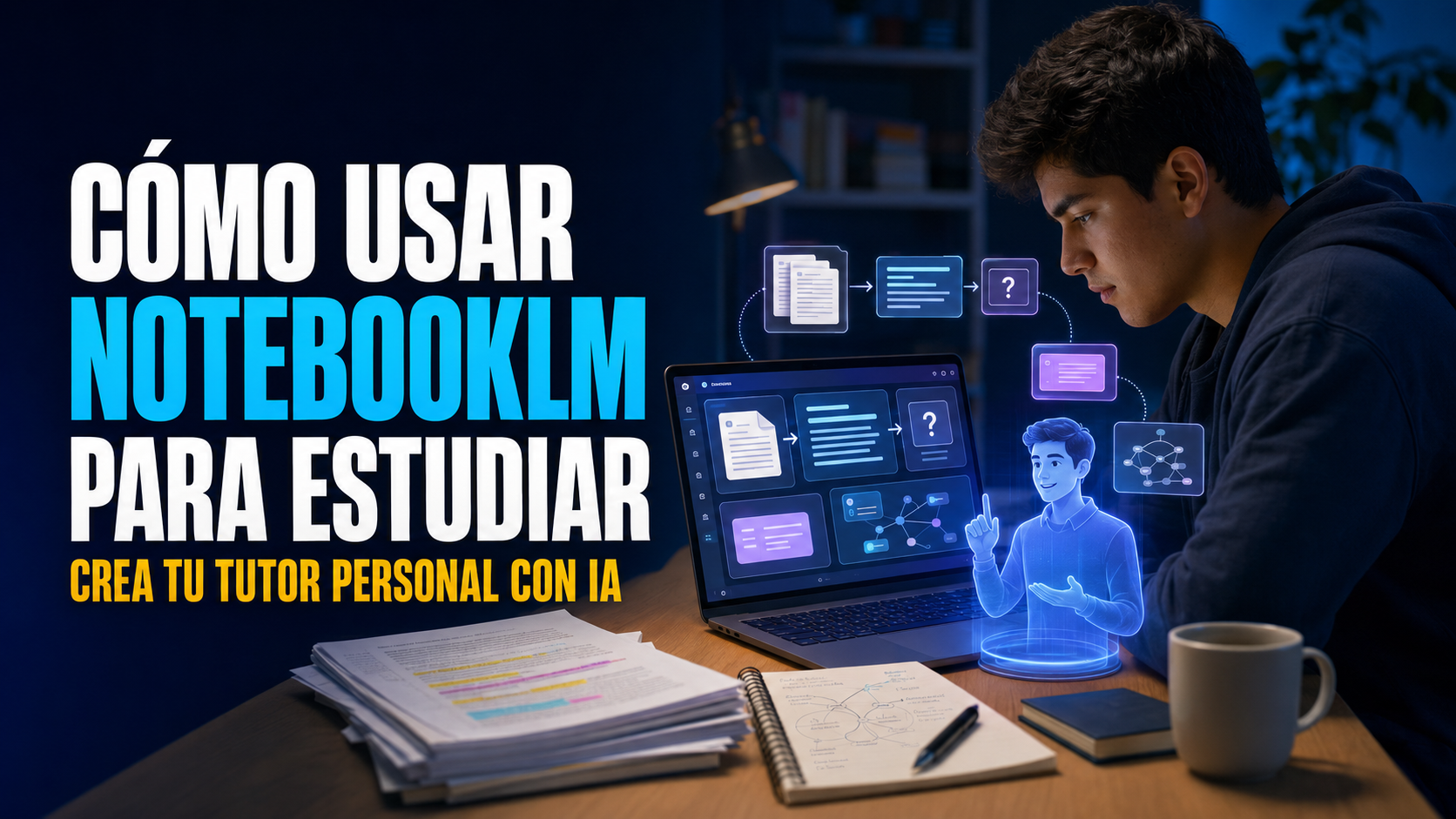
Cómo usar NotebookLM (ahora Gemini Notebook) para estudiar en 2026: crea tu tutor personal con IA
Un método para transformar tus fuentes en preguntas, tarjetas, mapas, audios y vídeos sin confundir una respuesta con una prueba ni una cita automática con una garantía.
📅 Actualizado el 21 de julio de 2026 · Incluye el cambio oficial de nombre anunciado el 16 de julio.
1. NotebookLM ahora se llama Gemini Notebook: qué cambia
Google anunció el 16 de julio de 2026 que NotebookLM pasa a llamarse Gemini Notebook. No es el cierre de la herramienta ni una migración a un producto completamente distinto: sigue siendo un servicio independiente centrado en investigación y aprendizaje, pero adquiere una identidad más integrada dentro del ecosistema Gemini.
Google también adelantó mayor sincronización con la aplicación Gemini y la Búsqueda, además de ejecución de código dentro de cuadernos para análisis de datos, con despliegue próximo para usuarios Pro. Como estas funciones no aparecen necesariamente al mismo tiempo en todas las cuentas, esta guía usa “Gemini Notebook” para el nombre nuevo y “NotebookLM” cuando ayuda a reconocer la interfaz, documentación o búsquedas existentes.
2. Qué es Gemini Notebook y qué no es
Gemini Notebook organiza un proyecto alrededor de fuentes. Importas documentos, páginas, archivos, vídeos públicos con transcripción u otros materiales compatibles; después conversas con el contenido y generas resultados desde Studio. El sistema crea una representación utilizable de esas fuentes para responder, relacionar ideas y producir formatos de estudio.
Esto lo diferencia de una conversación general, pero no lo convierte en una base de datos infalible. Puede interpretar mal una tabla, pasar por alto una excepción, confundir el contexto de dos párrafos o redactar una conclusión más fuerte que la evidencia. Las citas permiten volver al fragmento y descubrir el problema. Por eso la frase correcta es “respuestas fundamentadas y verificables”, no “respuestas que nunca inventan”.
Tampoco es un sustituto de leer. Un resumen sacrifica detalle; un audio selecciona una narrativa; una tarjeta simplifica. La herramienta resulta más valiosa cuando cada formato te devuelve a la fuente y te obliga a recuperar información.
3. Qué puede hacer en 2026
| Función | Uso académico | Comprobación necesaria |
|---|---|---|
| Chat con citas | Preguntar, comparar y localizar conceptos | Abrir la cita y leer el contexto |
| Flashcards | Memorizar términos, fechas y relaciones | Eliminar tarjetas ambiguas o dobles |
| Quizzes | Evaluar comprensión con dificultad configurable | Comprobar solución en la fuente |
| Mapas mentales | Visualizar estructura y conexiones | Revisar que las relaciones no simplifiquen demasiado |
| Informes y guías | Obtener una visión organizada | Comparar con índice y objetivos del curso |
| Audio Overviews | Repasar mediante conversación generada | No memorizar ejemplos no presentes o imprecisos |
| Video Overviews | Comprender visualmente un conjunto de fuentes | Distinguir ilustración generada de evidencia original |
| Tablas e infografías | Comparar datos y sintetizar procesos | Validar filas, cifras, categorías y omisiones |
| Presentaciones | Estructurar una exposición | Revisar autoría, imágenes y fidelidad |
| Descubrimiento/Deep Research | Localizar materiales para ampliar el cuaderno | Evaluar autoridad antes de añadir |
Algunas capacidades, límites y estilos dependen del nivel de acceso. Los resúmenes de vídeo cinematográficos, por ejemplo, se anunciaron en inglés para usuarios adultos del plan Ultra. No deben describirse como una función general para cualquier estudiante.
4. Cómo configurar un cuaderno paso a paso
- Define un objetivo estrecho. “Examen de biología celular” funciona mejor que “toda la carrera”.
- Crea el cuaderno. Usa un nombre con asignatura, periodo y versión: “Derecho administrativo · parcial 2 · julio 2026”.
- Selecciona fuentes. Incluye programa, apuntes, manual y material oficial relevante.
- Revisa la importación. Confirma título, autor, fecha, páginas y legibilidad.
- Agrupa y selecciona. Activa solo las fuentes necesarias para cada consulta o resultado.
- Genera un diagnóstico. Responde sin consultar el material.
- Construye formatos. Crea tarjetas, mapa o audio según el problema detectado.
- Verifica. Abre citas y corrige cualquier salida dudosa antes de guardarla.
5. Fuentes compatibles, límites y sincronización
La ayuda oficial enumera, entre otros formatos, PDF, DOCX, TXT, Markdown, CSV, PowerPoint, ePub, imágenes, audio, texto pegado, Google Docs, Slides y Sheets, URLs web, vídeos públicos de YouTube con subtítulos y chats de Gemini. No todos se procesan de la misma forma.
Una URL de YouTube aporta principalmente su transcripción; no equivale a analizar cada fotograma. Un archivo de audio se transcribe. Una fuente de Drive se importa como copia y los cambios del original pueden requerir resincronización manual. Una página web puede perder elementos dinámicos. Comprueba qué contenido entró realmente antes de preguntar.
En el acceso estándar, la documentación consultada indica hasta 100 cuadernos por usuario, 50 fuentes por cuaderno, 50 chats diarios y límites diarios para Audio y Video Overviews, informes, flashcards, quizzes y mapas. Una fuente puede alcanzar 500.000 palabras o 200 MB en archivos cargados. Estos topes están expresamente sujetos a cambios y aumentan en niveles superiores; por eso no deben venderse como constantes permanentes.
6. Cómo usar las citas sin caer en una falsa seguridad
Cuando una respuesta incluye números de cita, pulsa cada uno y lee el fragmento señalado. Comprueba cuatro cosas: que la fuente sea la adecuada, que el pasaje diga realmente lo resumido, que el contexto no añada una excepción y que la versión esté vigente.
Una cita puede ser auténtica y no sostener por completo la conclusión. Esto ocurre cuando la herramienta generaliza desde un ejemplo o combina dos fuentes incompatibles. Para una afirmación importante, pide una tabla con “afirmación, cita, fuente, fecha y grado de respaldo”, y luego haz la auditoría manual.
En un trabajo académico, cita la publicación original, no NotebookLM como intermediario factual. Si utilizaste IA para organizar o redactar, documenta el uso conforme a tu centro y consulta nuestra guía de citación de IA en APA 7.
7. Convertir el chat en tutor, no en máquina de resúmenes
Un tutor eficaz diagnostica, pregunta y ajusta. Configura la conversación para que no entregue inmediatamente la respuesta. Indica nivel, objetivo, fuentes y forma de corrección.
Después de cada sesión guarda un registro breve: concepto, error, cita correcta y próxima fecha de repaso. No acumules conversaciones infinitas. Cuando cambie el objetivo, abre una sesión limpia o delimita fuentes para reducir arrastre de contexto.
8. Flashcards y cuestionarios: ahora sí están integrados
Desde finales de 2025, NotebookLM permite crear flashcards y cuestionarios ajustando tema, dificultad y cantidad. Esto elimina la necesidad de copiar siempre un resumen a otra IA, como sugería la plantilla antigua.
Las tarjetas deben contener una sola idea. Rechaza las que pregunten “explica todo el capítulo” o tengan respuestas interpretables. Para fechas, leyes y fórmulas añade la fuente. En los cuestionarios, responde antes de revisar y registra confianza alta, media o baja. Un acierto con baja confianza sigue indicando fragilidad.
Usa tres rondas: diagnóstico con preguntas variadas; práctica enfocada en fallos; prueba de transferencia con casos diferentes. Si repites el mismo cuestionario, puedes memorizar opciones sin comprender.
9. Mapas mentales, informes, tablas e infografías
El mapa mental ayuda a ver jerarquías y conexiones. Úsalo antes de leer para orientarte y después para intentar reconstruir la estructura. No lo conviertas en objeto decorativo: cierra el mapa y dibuja de memoria sus ramas principales.
Los informes y guías son útiles para delimitar; las tablas, para comparar; las infografías, para procesos; y las presentaciones, para ensayar una exposición. Cada formato pierde matices de manera distinta. Una tabla puede ocultar excepciones; una infografía puede convertir una relación incierta en flecha firme; una presentación puede priorizar estética. Revisa siempre la fuente antes de compartir.
10. Audio Overviews: cómo estudiar con los resúmenes de audio
Audio Overviews convierte las fuentes seleccionadas en una conversación generada. Admite más de 80 idiomas, incluidos español de España, Latinoamérica y México, y permite configurar el idioma de salida. Según opciones disponibles, puedes personalizar enfoque y duración.
El audio funciona bien para obtener visión general y repasar conceptos ya estudiados. Es menos eficaz como primer contacto con fórmulas, tablas densas o vocabulario que exige exactitud literal. Escuchar mientras haces otra tarea puede crear familiaridad sin recuerdo.
Método de escucha activa
- Antes, escribe cinco preguntas que esperas responder.
- Durante, pausa y anota conceptos sin transcribir.
- Después, responde tus preguntas sin volver al audio.
- Abre las fuentes para confirmar cifras y citas.
- Genera un segundo audio enfocado solo en lagunas si lo necesitas.
La aplicación móvil oficial facilita escuchar sin conexión en los flujos compatibles y compartir fuentes desde otras aplicaciones. Algunas funciones de creación pueden seguir siendo más completas en ordenador.
11. Video Overviews: explicación visual, no evidencia visual
Video Overviews crea presentaciones narradas y está disponible en más de 80 idiomas. Los formatos pueden incluir una explicación amplia o una versión breve. Las ilustraciones generadas ayudan a comprender, pero no proceden necesariamente del documento original.
Para anatomía, historia del arte, geografía o ingeniería, distingue una imagen pedagógica creada por IA de una fotografía, mapa o gráfico fuente. Nunca uses un fotograma generado como prueba académica. El resumen de vídeo cinematográfico, anunciado en marzo de 2026, utiliza modelos de generación para producir animaciones y se limitó inicialmente a usuarios Ultra adultos y al inglés.
12. Método EEF: de fuente a aprendizaje comprobable
Seleccionar: elige fuentes fiables y relevantes. Importar: comprueba que el contenido entró correctamente. Practicar: responde preguntas o reconstruye un mapa. Verificar: abre citas y corrige. Recordar: programa repaso espaciado y una prueba independiente.
El ciclo debe terminar fuera de NotebookLM: una hoja en blanco, un ejercicio nuevo, una exposición oral o un simulacro. Si solo evalúas dentro del mismo entorno que generó el material, la prueba puede ser demasiado parecida.
13. Tres flujos completos que sí convierten fuentes en aprendizaje
Caso 1: preparar un examen universitario con 400 páginas
Elena tiene un manual, doce presentaciones y sus apuntes. El error inicial sería cargarlo todo y pedir “hazme un resumen completo”. Obtendría un documento largo que vuelve a exigir lectura pasiva. En su lugar, crea un cuaderno con el programa y divide las fuentes por unidades. Empieza activando únicamente programa, capítulo uno y diapositivas correspondientes. Genera un mapa mental para reconocer la estructura y luego un cuestionario diagnóstico de quince preguntas. Sus fallos revelan que recuerda definiciones, pero no sabe relacionar modelos.
Elena pide al chat cinco casos donde deba elegir el modelo adecuado y justificarlo con cita. Solo después crea tarjetas de contraste. Al final de la unidad dibuja el mapa sin mirar y responde un examen propio en papel. Repite el flujo por bloque. Una semana antes del examen activa todas las fuentes y solicita una tabla de conexiones, no otro resumen. Así usa la gran capacidad del cuaderno sin perder la precisión de estudiar por partes.
Caso 2: revisar literatura para un TFG
David reúne veinte artículos, pero antes de importarlos conserva una hoja externa con DOI, año, revista y criterio de inclusión. En Gemini Notebook crea una matriz con pregunta, método, muestra, hallazgo y limitación. Después abre las citas de las filas más importantes. Descubre que dos supuestos “hallazgos” eran interpretaciones de la discusión, no resultados medidos. Corrige la tabla y marca qué estudios son comparables.
Luego solicita un informe de desacuerdos y utiliza el mapa para visualizar escuelas teóricas. No pide que escriba el marco teórico. Redacta él mismo desde los artículos abiertos y usa el chat para comprobar si omitió contraevidencia presente en las fuentes. Conserva el registro de prompts y declara la asistencia según la normativa. NotebookLM acelera organización y recuperación, pero no decide la tesis ni se convierte en autor.
Caso 3: aprender un idioma con material auténtico
Sofía crea un cuaderno de francés con transcripciones de vídeos públicos, textos autorizados y el feedback recibido en clase. Selecciona una fuente cada vez y pide extraer expresiones en contexto, no listas aisladas. Genera tarjetas donde el anverso presenta una frase incompleta y el reverso incluye expresión, significado y cita. Después crea un Audio Overview en francés y anota lo que entiende sin pausar.
Al terminar compara sus notas con la transcripción, clasifica los fallos entre vocabulario, enlace sonoro y gramática y solicita un quiz exclusivo de la categoría dominante. Una vez por semana lleva cinco expresiones a una conversación real o a una grabación propia. El audio generado proporciona exposición; la producción propia demuestra aprendizaje.
14. Casos prácticos por tipo de estudio
Historia
Carga fuentes primarias y manual. Genera cronología, separa hechos de interpretaciones y compara autores.
Biología
Usa mapas y vídeos para procesos, pero comprueba etiquetas y vuelve a dibujar sin ayuda.
Derecho
Trabaja con textos vigentes, activa pocas normas y exige artículo y excepción.
Idiomas
Crea glosario contextual, audio en idioma objetivo y cuestionarios de comprensión.
Programación
Incorpora documentación y código autorizado; pide explicar y crear casos de prueba, no copiar soluciones.
Investigación
Organiza artículos, compara métodos y construye matriz de evidencia antes de redactar.
Para adaptar la técnica a distintas asignaturas, consulta la guía publicada de IA para estudiar por materias.
15. NotebookLM para oposiciones y legislación
Crea un cuaderno por bloque y otro exclusivo para convocatoria. Añade BOE, programa y notas oficiales. No mezcles convocatorias ni normas derogadas. Nombra cada fuente con organismo y fecha. Si importas desde Drive, recuerda que una modificación del original puede requerir sincronización.
En legislación, cada resumen debe incluir versión consultada. Las citas facilitan comprobación, pero el BOE y el organismo convocante siguen siendo autoridad. Amplía el método con la guía de IA para oposiciones y los prompts para oposiciones y empleo público.
16. Qué salida elegir según el objetivo
| Objetivo | Salida recomendada | Utilidad /5 | Riesgo principal |
|---|---|---|---|
| Orientarse en un tema | Mapa mental + informe breve | ★★★★★ | Confundir esquema con dominio |
| Memorizar datos | Flashcards | ★★★★★ | Tarjetas ambiguas |
| Medir comprensión | Quiz + chat tutor | ★★★★★ | Soluciones mal interpretadas |
| Repasar en transporte | Audio Overview | ★★★★☆ | Escucha pasiva |
| Entender un proceso | Video Overview + mapa | ★★★★☆ | Visual generado impreciso |
| Comparar estudios | Tabla de datos + informe | ★★★★☆ | Homogeneizar métodos distintos |
| Preparar exposición | Presentación + preguntas | ★★★★☆ | Delegar autoría |
17. Gemini Notebook frente a Gemini, ChatGPT y Claude
Gemini Notebook es preferible cuando el proyecto gira alrededor de un conjunto identificable de fuentes y necesitas citas y resultados de Studio. La aplicación Gemini resulta más flexible para Aprendizaje Guiado, tareas multimodales generales y aplicaciones conectadas. ChatGPT puede encajar en tutorías y flujos conversacionales distintos. Claude suele ser útil para lectura y feedback de textos. Ninguna herramienta elimina la revisión.
Compara nuestra guía de Gemini para estudiar, ChatGPT para estudiar, Claude para estudiar y la selección de mejores apps IA para estudiantes.
18. Plan de siete días para construir tu tutor personal
| Día | Acción | Evidencia |
|---|---|---|
| 1 | Define objetivo y reúne fuentes | Lista razonada y sin duplicados |
| 2 | Importa y audita el contenido | Fuentes legibles, fechadas y sincronizadas |
| 3 | Haz diagnóstico con quiz | Lagunas clasificadas |
| 4 | Crea mapa y tarjetas | Esquema reconstruido sin mirar |
| 5 | Usa chat tutor | Ejercicios resueltos por ti |
| 6 | Genera audio o vídeo | Preguntas respondidas después |
| 7 | Prueba externa y revisión | Plan de repaso basado en errores |
19. Prompts de NotebookLM listos para copiar
Diagnóstico
Contradicciones
Audio enfocado
Matriz de investigación
Cuaderno de errores
20. Privacidad, derechos de autor y datos sensibles
Google indica que el contenido de NotebookLM no se usa directamente para entrenar sus modelos fundacionales salvo que decidas proporcionar feedback. Si envías valoración positiva o negativa, el contenido asociado puede recopilarse y ser revisado por equipos especializados; no incluyas información confidencial en ese feedback. Para cuentas Workspace o educativas se aplican condiciones y protecciones específicas.
Anonimiza expedientes, trabajos de terceros, datos médicos, nombres, matrículas y correos. No cargues libros, cursos o temarios si no tienes derecho. Compartir un cuaderno puede exponer material y resultados, así que revisa fuentes y permisos antes de publicar.
Sobre autoría y transparencia, consulta nuestra guía de ética al usar IA para estudiar. La herramienta puede crear una presentación; eso no significa que puedas entregarla sin revisar o declarar el uso cuando corresponda.
21. Diez errores frecuentes
- Creer que nunca alucina. Abre las citas.
- Cargar material viejo. Fecha cada fuente.
- Mezclar asignaturas. Separa vocabularios y objetivos.
- Importar sin comprobar. Un vídeo puede aportar solo transcripción.
- Generar audios y no practicar. Escuchar no equivale a recordar.
- Crear cientos de tarjetas. Valida y limita.
- Usar resúmenes como sustituto. Lee lo obligatorio.
- Citar la respuesta en vez del original. Vuelve a la fuente.
- Subir datos sensibles. Anonimiza.
- Asumir que todas las funciones son gratuitas. Los límites dependen del acceso.
22. Glosario
- Gemini Notebook
- Nombre anunciado en julio de 2026 para NotebookLM.
- Fuente
- Copia o representación del material incorporado al cuaderno.
- Studio
- Panel donde se generan resultados como audio, vídeo, mapas, informes o tarjetas.
- Audio Overview
- Síntesis conversacional generada desde las fuentes.
- Video Overview
- Presentación visual narrada basada en el cuaderno.
- Grounding
- Vinculación de una respuesta con material recuperado.
- Cita
- Enlace desde la respuesta hacia un fragmento fuente.
- Fuente estática
- Copia que no refleja automáticamente todos los cambios del original.
- Recuperación activa
- Intentar recordar antes de consultar.
- Alucinación
- Salida falsa o no sustentada, aunque parezca plausible.
23. Preguntas frecuentes
¿NotebookLM desapareció?
No. Google anunció el nombre Gemini Notebook el 16 de julio de 2026. Sigue siendo un producto independiente.
¿NotebookLM nunca inventa?
Falso. Trabajar con fuentes y mostrar citas reduce el riesgo y mejora la trazabilidad, pero puede interpretar, combinar u omitir mal.
¿Es completamente gratuito?
Existe acceso estándar sin suscripción, sujeto a límites. También hay niveles con más capacidad y funciones; revisa la tabla oficial.
¿Cuántas fuentes admite?
La ayuda consultada indica 50 por cuaderno en acceso estándar, con límites superiores en otros niveles. Puede cambiar.
¿Puede crear flashcards?
Sí. También cuestionarios configurables por tema, dificultad y cantidad.
¿Los audios están en español?
Sí, Audio Overviews admite variantes de español y más de 80 idiomas. Revisa el idioma de salida.
¿Analiza vídeos de YouTube?
Importa vídeos públicos compatibles con subtítulos y utiliza su transcripción; no asumas análisis completo de cada imagen.
¿Actualiza automáticamente un Google Doc?
La copia importada puede requerir resincronización manual cuando cambia el original.
¿Sirve para oposiciones?
Sí, si cargas convocatoria y normas vigentes, verificas cada cita y mantienes BOE y organismo como fuentes de autoridad.
¿Puede buscar nuevas fuentes?
Sí, ofrece descubrimiento e investigación, pero debes evaluar autor, fecha, método y relevancia antes de incorporar resultados.
¿Gemini Notebook y la app Gemini son lo mismo?
No. Se conectan cada vez más, pero Gemini Notebook sigue centrado en cuadernos y fuentes.
¿Puedo compartir un cuaderno?
Según las opciones de la cuenta, sí. Revisa derechos, privacidad y contenido antes de hacerlo.
¿Cómo compruebo que aprendí?
Realiza una prueba nueva fuera del cuaderno, explica con tus palabras y vuelve a medir varios días después.
¿Debo citar NotebookLM?
Cita las fuentes originales para los datos. Declara la ayuda de IA si tu institución lo exige y documenta el proceso.
24. Fuentes oficiales y criterio editorial
- Google: NotebookLM pasa a llamarse Gemini Notebook, 16 de julio de 2026.
- Ayuda de NotebookLM: fuentes compatibles, importación y límites.
- Ayuda de NotebookLM: niveles de acceso y límites de uso.
- Ayuda de NotebookLM: privacidad y condiciones.
- Google: flashcards y cuestionarios en NotebookLM.
La guía distingue funciones generales, límites sujetos a cambio y lanzamientos restringidos. Se revisó la información el 21 de julio de 2026. Comprueba la ayuda regional antes de contratar un plan o diseñar una actividad institucional.
Si vas a mantener un cuaderno durante meses, programa una auditoría periódica. Revisa qué fuentes cambiaron, cuáles quedaron obsoletas, qué enlaces dejaron de funcionar y qué resultados de Studio se construyeron con versiones anteriores. Conserva una nota de control con fecha, objetivo, fuente principal y última verificación. En materias reguladas o muy cambiantes, no reutilices automáticamente tarjetas y cuestionarios de otro periodo. Vuelve a generar únicamente después de actualizar el material y compara las diferencias. Esta tarea administrativa parece menor, pero evita que la comodidad de un cuaderno antiguo termine consolidando información que ya no corresponde al curso, la convocatoria o la evidencia disponible.
Para docentes, la misma regla se amplía: prueben los resultados antes de compartir, indiquen qué materiales puede cargar el alumnado y diseñen una actividad donde se valore el proceso. Un mapa o audio generado puede iniciar una discusión; no debería reemplazar la lectura, el experimento ni la evaluación auténtica.
Conclusión: Gemini Notebook puede parecer un tutor porque conoce el material, formula preguntas y transforma fuentes en muchos formatos. Pero el verdadero tutor no es la interfaz: es el método. Selecciona bien, responde antes de mirar, abre las citas, corrige y vuelve a comprobar días después. Así conviertes una herramienta de síntesis en aprendizaje duradero.
Contenido educativo independiente, no patrocinado por Google. Los nombres y marcas pertenecen a sus titulares.